

LINEのビデオ通話で相手が映らないという経験はありませんか?
普通にビデオ通話で会話してるので相手の顔が何故か映らないという事があります。
このページではLINEのビデオ通話で相手が映らない原因と対処方法について解説します。
LINEのビデオ通話で相手が映らない原因と対処方法
LINEのビデオ通話で相手が映らない場合、以下の方な原因が考えられます。
- スマホのロック画面で通話に出ている
- カメラがオフになっている
- スマホやアプリで不具合が出ている
それぞれの原因について詳しく解説します。
スマホのロック画面で通話に出ている
iphoneを使っている場合、スマホのロック画面でLINEのビデオ通話を着信することができます。
そのままロック画面で応答して通話を開始すると相手には映像が映らない状態となります。
もし、ビデオ通話なのに相手が映らない場合はロック画面で通話してないか確認してみましょう。
ロック画面を解除してもらうとビデオ通話として相手が映るようになります。
また、ロック画面から以下のビデオ通話アイコンをタップすることでも画面を映すことができます。
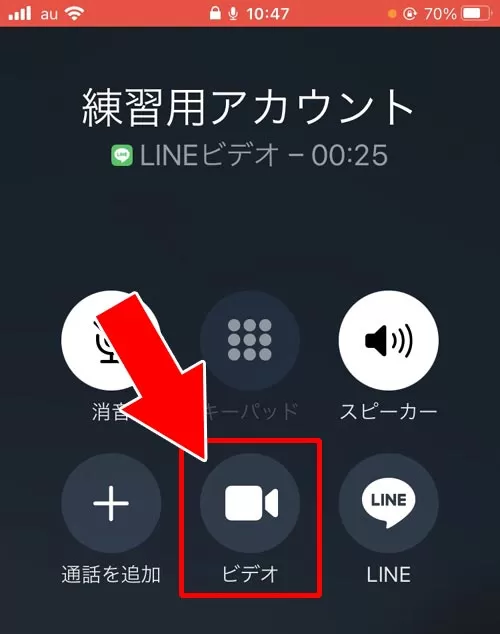
相手に画面を確認してもらいビデオ通話アイコンがオフになっていないか見てもらうと良いでしょう。
カメラがオフになっている
LINEのビデオ通話をしていても相手のカメラ設定がオフになっているとこちらに相手が映らない状態となります。
相手のカメラ設定がオフになっているとこちらの画面には『通話相手のカメラがオフになりました』と表示されています。
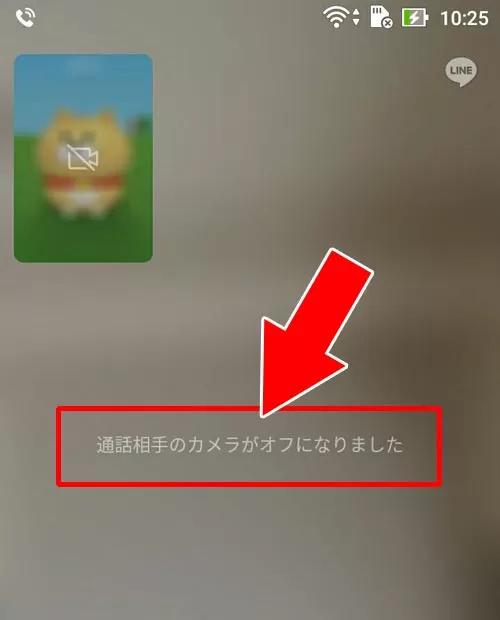
この場合、相手に頼んでカメラをオンにしてもらう必要があります。
ビデオ通話中にカメラ設定を変更できるので以下の方法で対応してもらいましょう。
- ビデオ通話中に画面をタップ
- 『カメラをオン』をタップ
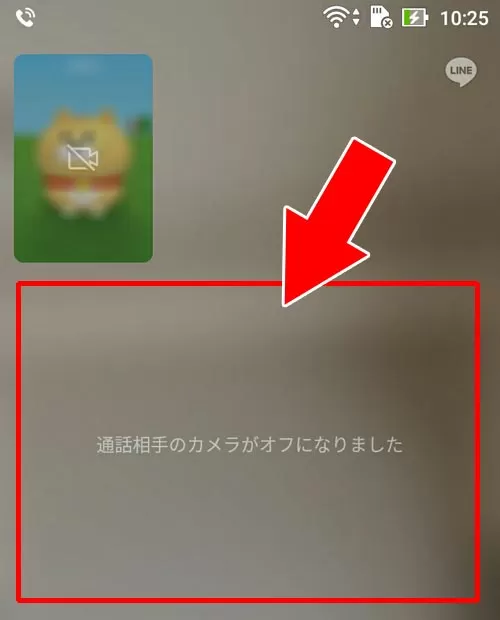
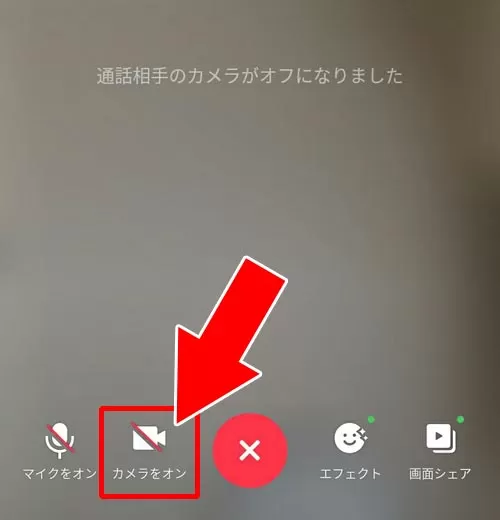
これでカメラ設定がオンになります。
カメラ設定がオンになれば正常に相手が映るようになります。
カメラ権限を確認する
LINEのビデオ通話で相手が映らない場合は最初にカメラ権限を確認してください。
iPhoneでは「設定」→「LINE」→「カメラ」をオンにします。
Androidでは「設定」→「アプリ」→「LINE」→「権限」からカメラを許可しましょう。
権限がオフになっているとビデオ通話を開始しても映像が表示されずプロフィール画像だけになることがあります。
またアップデート後に権限設定が初期化されるケースもあるため以前使えていた場合でも再確認するのがおすすめです。
あわせてマイク権限も確認しておくと安心でしょう。
設定変更後はLINEを再起動して正常に映るか試してみてください。
通信環境を改善する
通信環境が悪いとLINEのビデオ通話で相手の映像が映らない原因になります。
特にモバイル回線が不安定な場所では映像だけ停止したり真っ暗になることがあります。
まずはWiFiとモバイル通信を切り替えて試してください。
また一度機内モードをオン・オフすると通信が改善される場合もあります。
自宅のWiFiを利用している場合はルーターを再起動するのも効果的です。
通信制限中はビデオ通話が不安定になりやすいため速度制限も確認しておきましょう。
さらに動画アプリやオンラインゲームなど通信量の多いアプリを同時に起動していると回線が圧迫されることがあります。
不要なアプリは終了してから通話するのがおすすめです。
スマホやアプリで不具合が出ている
ロック画面でもなくカメラ設定もオンにしてるのに相手が映らないという場合にはスマホやアプリに不具合が発生している可能性があります。
その場合、一度LINEアプリを閉じてからスマホを再起動させてみましょう。
LINEアプリはバックグラウンドで起動しているのも閉じておいた方が良いでしょう。
再起動しても変わらない場合はアプリ自体に不具合が発生しているのかもしれません。
その場合はしばらく時間をおいてから再度試してみるのが良いでしょう。
まとめ
LINEのビデオ通話で相手が映らない場合、カメラ設定がオフになっていないかまずは確認してもらいましょう。
また、ロック画面で通話してる状態でないかも確認しておいた方が良いですね。
基本的にはこれらを確認すればビデオ通話で相手が映らないという問題は解決できるかと思います。
LINEのビデオ通話の使い方については以下で詳しく解説してるので気になる方は参考にしてください。
関連リンク



















 はじめに
はじめに 使い方を調べる
 その他
その他 管理サイト
管理サイト