

LINEの検索履歴は自動保存される設定になってます。
検索履歴の自動保存設定はいつでもオンオフ設定をすることができます。
このページでは検索履歴の自動保存設定について解説します。
LINEで検索履歴の自動保存設定
LINEで検索履歴の自動保存設定を変更するには以下の方法で行います。
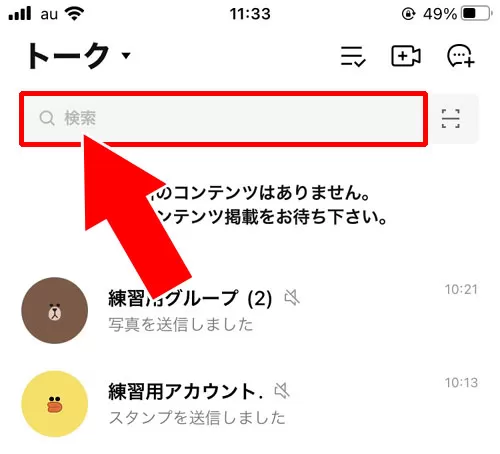
- LINEアプリを起動し、トークルーム一覧を開く
- トークルーム一覧画面にある検索窓をタップ
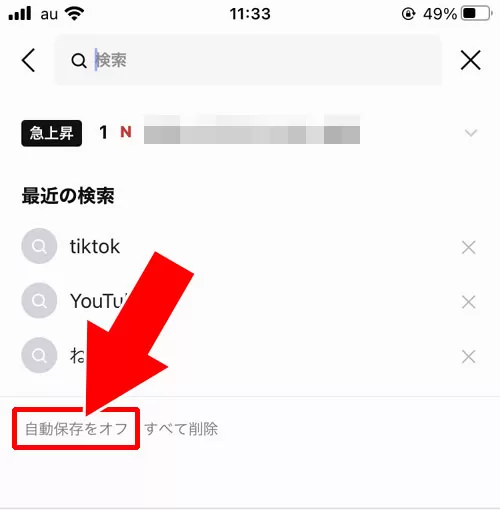
- 検索履歴の下にある『自動保存をオフ』をタップ
- 『検索履歴の自動保存をオフにしますか?』という確認が表示されるので『OK』をタップ
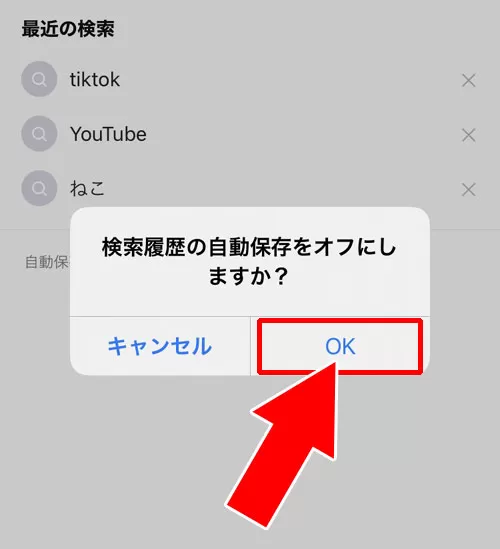
これで検索履歴の自動保存がオフの状態になります。
検索履歴の自動保存がオフの状態になると、それまで表示されていた検索履歴も非表示の状態になります。
他の検索機能との違いについて
LINEにはトーク画面以外にも「ホーム」や「ニュース」などの検索機能がありそれぞれ履歴が別々に保存される仕組みです。
トーク画面で履歴をオフにしてもホーム検索やニュース検索の履歴には影響しません。
そのためすべての検索履歴を非表示にしたい場合は各機能の設定を個別に確認する必要があります。
特に「LINEニュース」では検索履歴の削除方法が異なることがあるため対象の検索種別を意識して設定を行いましょう。
既存の検索履歴を削除する手順
自動保存をオフにしてもこれまでに保存された検索履歴はそのまま残っています。
そのため過去の履歴も消したい場合は別途削除操作が必要です。
検索画面を開くと履歴一覧が表示されるのでそこから「すべて削除」などの項目を選択することで一括削除が可能です。
また個別に削除したい場合は該当履歴の横にある削除操作から対応できます。
履歴を完全に消すことで他人に見られるリスクも減らせるためプライバシーを重視する方はこの操作もあわせて行っておくとよいでしょう。
自動保存オフで非表示になった検索履歴を復活させる方法
検索履歴の自動保存オフで非表示になった検索履歴は、自動保存設定をオンに戻すと復活させることができます。
つまり、検索履歴を一時的に非表示にしたいという場合には検索履歴の自動保存設定をオフにすればいいということです。
ただし、自動保存を使わずに削除した検索履歴は復活させることができないので注意です。
設定をオフにした後の履歴の扱い
「検索履歴の自動保存」をオフにしてもすでに保存されている履歴は自動では削除されません。
過去の履歴を残したくない場合は上記の手順で手動削除する必要があります。
オフに設定すると以降の検索履歴は保存されず再検索時に候補が表示されなくなります。
利便性は下がりますがプライバシーを重視したい場合には有効な設定です。
再度オンに戻すことでこれまで通り検索履歴を利用できるようになりますので目的に応じて使い分けてください。
まとめ
LINEで検索履歴を表示させたくない時には自動保存設定をオフにすると良いです。
設定は簡単にオンオフの変更ができるので、一時的に検索履歴を非表示にしたいというときにも使えますね。
検索履歴の自動保存が気になるときなどはこの設定で対応していきましょう。
ちなみに、検索履歴を削除したい時は以下を参考にどうぞ。
関連リンク



















 はじめに
はじめに 使い方を調べる
 その他
その他 管理サイト
管理サイト